Herramienta Unir
Use la herramienta Unir para convertir en uno solo elementos que se unen extremo con extremo: un spline, que se corta y se selecciona como un único elemento.
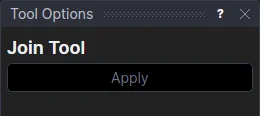
Uso
- Seleccione* dos o más elementos que se unan extremo con extremo.
- Haga clic en Aplicar.
Los elementos se unen donde un extremo de uno es el mismo punto que un extremo de otro, en cadena o en un contorno cerrado, sea cual sea el orden en que se seleccionaron. El primer elemento seleccionado conserva su sentido; cada uno de los demás se invierte si es necesario para que el spline continúe de uno al siguiente.
Se pueden unir líneas, arcos, arcos con curvatura, Bézier, curvas NURBS, splines cúbicos, Catmull-Rom, Hermite y B-splines, polilíneas abiertas y splines, en cualquier combinación. Los círculos, las elipses, las formas cerradas, las líneas infinitas, los arcos elípticos y los desfases no se pueden unir, porque no tienen extremos que sean puntos.
No se convierte nada
Cada elemento pasa a ser un segmento del spline tal como es: una línea sigue siendo una línea y una curva NURBS sigue siendo una curva NURBS, sobre los mismos puntos. Una línea y una curva NURBS no se convierten en una única curva NURBS, lo que requeriría nuevos puntos de control fijos en el espacio. Mueva los puntos y el spline los seguirá, como hacían los elementos. Una polilínea o un spline que se une aporta sus propios segmentos.
Un elemento invertido tiene la misma forma en sentido contrario, sobre sus propios puntos:
| Elemento | Invertido |
|---|---|
| Línea, Bézier | sus puntos en orden inverso |
| Arco, arco con curvatura | sus extremos intercambiados, y recorrido en sentido contrario |
| Curva NURBS | sus puntos de control, pesos y nodos en orden inverso |
| B-spline, spline Catmull-Rom, spline cúbico | sus puntos en orden inverso |
| Curva de Hermite | sus puntos en orden inverso, y cada tangente en sentido contrario (-(…)) |
| Polilínea | sus puntos en orden inverso, y cada curvatura en sentido contrario |
Los elementos se eliminan. Si hay algo definido sobre uno de ellos, como un punto ONELEMENT(@5,0.5) o un empalme, ese
elemento se conserva en la capa Construcción para que lo siga estando. La unión se deshace en un solo paso.
*Seleccione los elementos como con la herramienta Seleccionar: haga clic, arrastre un rectángulo y mantenga pulsada Shift o Ctrl para añadir o quitar. Más información sobre la selección
Véase también: herramienta Descomponer.