放大镜工具
使用放大镜工具将图纸的一小部分放大显示:就像一个放大镜。在要放大的部分上绘制一个圆或矩形,另一处会出现一个相同形状的引注,显示其中的内容,放大后按引注裁剪。一条指引线连接两者,引注下方还可以加上文字(例如“详图 A”)。
用法
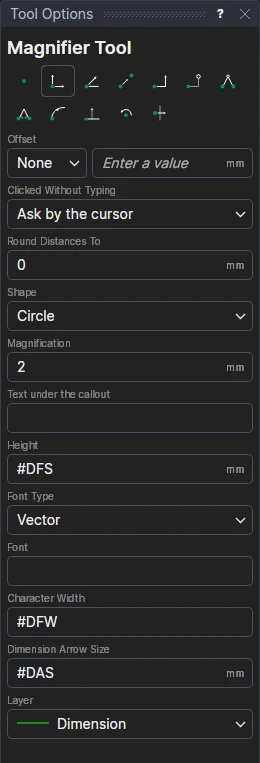
- 在工具选项中选择形状:圆或矩形。
- 设置放大倍数:引注放大的倍数(初始为
2)。留空则改为通过单击标记引注的大小(第 5 步)。 - 如需要,输入引注下方的文字。输入
\n可另起一行。 - 标记要放大的区域:
- 圆:单击*其圆心,然后单击其边缘上的一个点。
- 矩形:单击*一个角,然后单击对角。
- 单击*引注的中心。移动光标时会显示引注及其将显示的内容,单击此处即添加引注。
- 未设置放大倍数时,再单击*一次以确定其大小:引注边缘上的一个点(圆)或它的一个角(矩形;引注保持区域的比例)。
其文字选项与尺寸标注工具相同:高度、字体类型、字体、粗体、斜体和字符宽度,每个选项最初都是图纸的标注设置变量(#DFS……)。除非选择其他图层,放大镜会放在尺寸标注图层上。
参数化
放大倍数保存在新变量(MAG1、MAG2……)中,引注的大小是由其中心按该变量定义的一个点。在变量面板中更改该变量,可使引注变大或变小。所有点都是图纸中的点,因此放大镜会跟随它们:移动区域的点,引注就会显示新区域;移动引注的中心即可移动引注。
说明
- 引注显示的内容绘制在所有其他内容之上,并有自己的背景,因此引注下面的内容都会被遮住。
- 有自身线宽的直线会随图纸一起放大;细线仍为细线。
- 如果一个放大镜的区域包含另一个放大镜的引注,也会显示该引注并再次放大,最多嵌套三层放大镜。
- 指引线沿两个形状中心之间的连线连接两者,两者重叠时不绘制。
- 在属性面板中更改文字,或其高度和字体。
- PDF、Illustrator、EPS、PostScript 和 SVG 导出会用剪切路径将引注显示的内容裁剪到引注内,因此放大镜看起来与屏幕上相同;图像也是如此。DXF、CF2 和 DDES3 不支持剪切:其导出结果包含放大镜的轮廓、指引线和文字。
*根据所选的捕捉模式,可能需要单击多次才能以参数化方式定义该点。 详细了解捕捉模式