Herramienta Medir
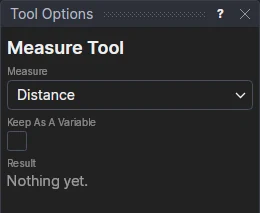
Use la herramienta Medir para medir el dibujo sin modificarlo: la distancia entre dos lugares, un ángulo o la longitud de un elemento.
Uso
- Elija qué Medir:
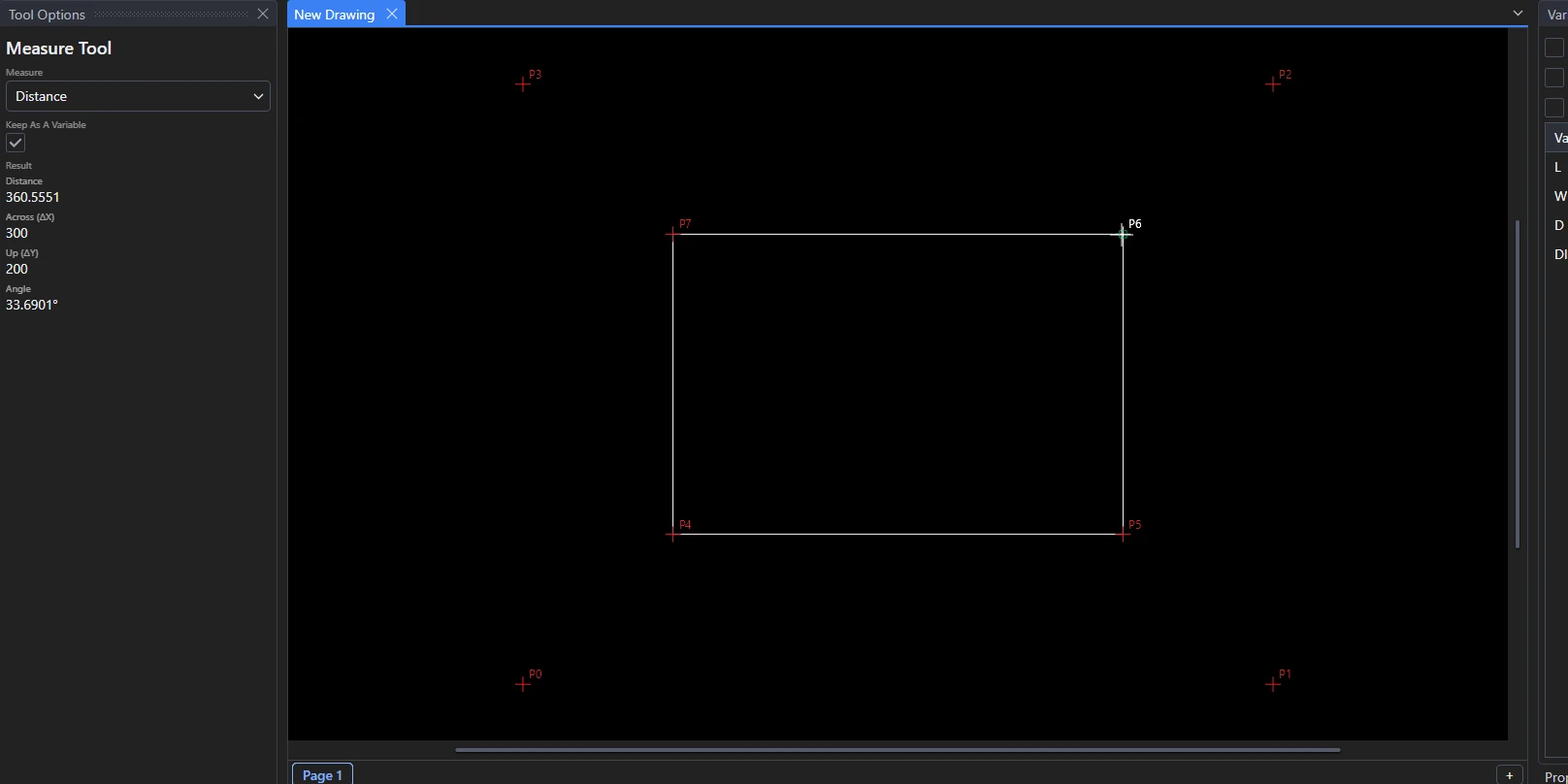
- Distancia: haga clic en dos lugares. Obtendrá la distancia, el desplazamiento horizontal (ΔX) y vertical (ΔY), y el ángulo del primero al segundo (en sentido antihorario desde la horizontal).
- Ángulo: haga clic en el vértice y luego en un lugar de cada lado. Obtendrá el ángulo entre los lados y el ángulo en sentido antihorario del primer lado al segundo.
- Longitud: haga clic en un elemento. Obtendrá su longitud a lo largo de él (alrededor de un arco o una curva) y su área, si es cerrado.
- Marque Conservar como variable para guardar la medida (véase más abajo).
Un lugar es un punto, o un lugar que los forzados de cursor a objetos encuentran en los elementos: un punto medio, un extremo, un centro, un cuadrante, una intersección. Se mide donde está, sin crear ningún punto. Mientras mide, el resultado sigue al puntero. El resultado se muestra en las opciones de la herramienta y se escribe en el panel Interactivo. Un clic con el botón derecho vuelve a empezar.
Guardar una medida
Con Conservar como variable marcada, cada medida se guarda como una nueva variable definida por lo que ha medido, de modo que sigue al dibujo:
| Medir | Variable |
|---|---|
| Distancia | DIST1 = DISTANCE(P3,ONELEMENT(@5,0.5)) |
| Ángulo | ANG1 = el ángulo entre los lados, en grados |
| Longitud | LEN1 = LENGTHOF(@5) |
Use la variable en otras expresiones, o consúltela en el panel Variables mientras modifica el dibujo. Consulte LENGTHOF.
Véase también: herramienta Área, herramienta Identificar.