Herramienta Desfase
Use la herramienta Desfase para dibujar una copia de elementos a una distancia fija hacia un lado: una línea junto a una línea, un arco alrededor de un arco, una forma dentro o fuera de una forma.
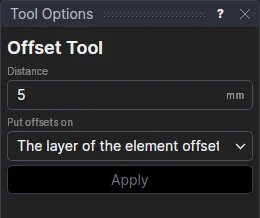
Uso
- Rellene la Distancia. Puede ser un número o cualquier expresión.
- Elija dónde poner los desfases: en la capa del elemento desfasado (el valor predeterminado) o en la capa elegida abajo, y después elija esa Capa. Consulte En qué capa van los desfases.
- Seleccione* los elementos que desea desfasar: uno o tantos como quiera. Se puede desfasar cualquier línea, arco o curva.
- Haga clic en Aplicar.
- Haga clic en el lado hacia el que desfasar. Para cada elemento, el desfase va hacia el lado del elemento en el que hizo clic; en una forma cerrada, hacia dentro o hacia fuera. Los desfases se muestran mientras mueve el cursor. Un clic con el botón derecho cancela.
Desfases que siguen al dibujo
Cada desfase se calcula a partir del elemento del que se creó, cada vez que este cambia: mueva los puntos del elemento y el desfase lo seguirá. La distancia se guarda en una única variable nueva (OFF1, OFF2…) compartida por todo lo desfasado a la vez, de modo que al cambiarla se mueven todos. Las líneas y los arcos se desfasan de forma exacta; las demás curvas, con una tolerancia mínima. Donde una curva se cierra más que la distancia, el desfase es la parte más larga que queda.
En qué capa van los desfases
De forma predeterminada, cada desfase va en la misma capa que el elemento a partir del que se desfasa: desfase a la vez una línea de corte y un hendido y obtendrá un corte junto al corte y un hendido junto al hendido, igual que una copia conserva su capa. Elija La capa elegida abajo para poner todos los desfases en una sola capa (una línea de sangrado, el contorno de una solapa de pegado, una guía de construcción) y elija la capa en Capa, debajo; eso también la convierte en la capa actual, como hace la opción Capa de una herramienta. La elección se mantiene mientras el dibujo está abierto. Puede crear sus propias capas en el panel Capas.
*Seleccione los elementos como con la herramienta Seleccionar: haga clic, arrastre un rectángulo y mantenga pulsada Shift o Ctrl para añadir o quitar. Más información sobre la selección