Herramienta Rectángulo
Use la herramienta Rectángulo para dibujar un rectángulo alineado con los ejes, como una polilínea cerrada: con esquinas en escuadra, con esquinas redondeadas o en forma de cápsula (con sus extremos cortos en semicírculo).
Uso
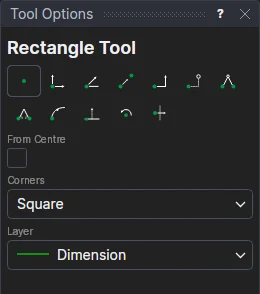
- Marque Desde el centro para dibujarlo desde su centro; déjelo sin marcar para dibujarlo de esquina a esquina.
- Elija las Esquinas:
- Rectas: un rectángulo normal.
- Redondeadas: cada esquina redondeada con un arco del Radio de esquina (un número o cualquier expresión), como máximo la mitad del lado más corto.
- Píldora: los dos extremos cortos son semicírculos, de modo que los lados rectos son solo los largos (un cuadrado da un círculo).
- Elija la capa en la que dibujar.
- Haga clic* en una esquina (o en el centro).
- Haga clic* en la esquina opuesta (o, desde el centro, en cualquier esquina). El rectángulo se muestra mientras mueve el cursor.
Las demás esquinas son puntos nuevos calculados a partir de los dos que ha marcado (la misma X que uno y la misma Y que el otro), de modo que el rectángulo sigue a esos dos puntos y nada queda fijo en el espacio.
Un rectángulo redondeado o una cápsula siguen siendo una única polilínea cerrada. Pasa por puntos nuevos de los lados,
definidos a partir de las esquinas (ALONG(P3,P4,FIL1)…), con arcos en las esquinas. El radio de un rectángulo
redondeado se guarda en una nueva variable (FIL1, FIL2…): cámbiela y todas las esquinas cambiarán
con ella. Los extremos de una cápsula miden siempre la mitad de su anchura, de modo que sigue siendo una cápsula cuando
cambia su tamaño.
*Según el modo de forzado de cursor elegido, puede que se necesiten varios clics para definir el punto de forma paramétrica. Más información sobre los modos de forzado de cursor