Herramienta Seleccionar
Use la herramienta Seleccionar para elegir los elementos o puntos con los que trabajan otros comandos: copiar, cortar, eliminar, y las herramientas Dividir, Intersecar, Empalme, Chaflán y Transformar, que seleccionan de la misma manera.
Uso
- Haga clic en un elemento para seleccionarlo. Se elige el elemento más cercano al cursor.
- Arrastre un rectángulo para seleccionar todos los elementos que queden completamente dentro de él.
- Mantenga pulsada Alt mientras hace clic o arrastra para seleccionar puntos en lugar de elementos: el punto más cercano al clic, o todos los puntos dentro del rectángulo.
Los elementos y puntos seleccionados se resaltan. Volver a hacer clic o arrastrar sustituye la selección, salvo que mantenga pulsada una tecla:
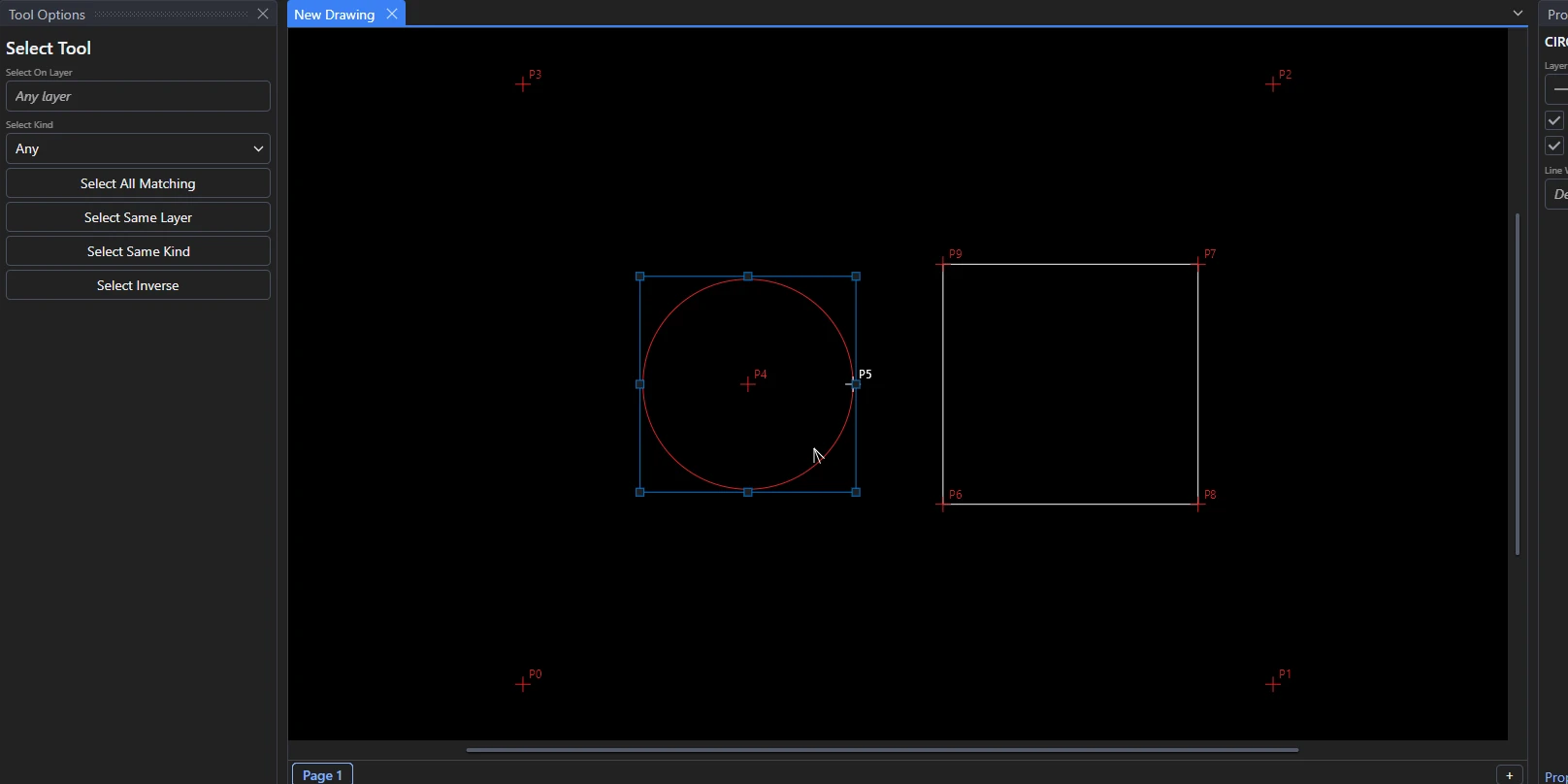
Al arrastrar, la selección se ajusta a los puntos: cuando uno de sus puntos se acerca a un punto de la página (a pocos píxeles), el arrastre se ajusta para que caiga exactamente sobre él, y ese punto se marca con un círculo. Al mover, queda sobre el punto; un tirador de esquina escala para que caiga sobre el punto (proporcionalmente con Shift); un tirador lateral escala para alinearlo con el punto en horizontal o en vertical; un giro lo alinea con el punto visto desde el centro. Mantenga pulsada Ctrl para arrastrar libremente.
Un arrastre ajustado queda vinculado al punto: sus variables se calculan a partir de ese punto y de donde estaba el
punto de la selección (MOVX1=P12.X-([40,10]).X), en lugar de ser números, de modo que cuando el punto se mueve (cambia
su definición o una variable que usa) la selección se mueve, escala o gira con él. Si el propio punto se calcula a
partir de lo que se arrastra, las cantidades se guardan como números.
| Mantener pulsada | Qué ocurre |
|---|---|
| Shift | Añade a la selección. |
| Ctrl | Alterna: los elementos no seleccionados se añaden y los seleccionados se quitan. |
| Ctrl + Shift | Quita de la selección. |
Para seleccionar todos los elementos, use Edición › Seleccionar todo (Ctrl+A). Para borrar la selección, haga clic en una parte vacía del dibujo o use Edición › No seleccionar nada (Ctrl+Shift+A).
Seleccionar por capa y tipo
En las opciones de la herramienta:
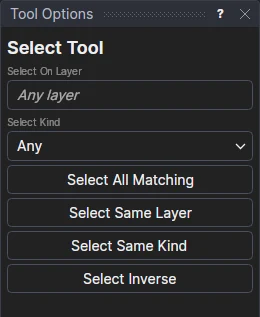
- Seleccionar en la capa: escriba o elija el nombre de una capa, y solo se seleccionarán los elementos de esa capa al hacer clic o arrastrar. Déjelo vacío para cualquier capa.
- Seleccionar tipo: solo se seleccionan los elementos de este tipo: líneas, arcos (de todo tipo), círculos, elipses, Bézier, splines (incluidos NURBS, B-splines, cúbicos, Catmull-Rom y Hermite), polilíneas, desfases, piezas, puntos, textos, cotas o imágenes. Cualquiera selecciona todos los tipos.
- Seleccionar todos los coincidentes: selecciona todos los elementos que cumplen ambos criterios, en cualquier lugar del dibujo.
- Seleccionar misma capa: selecciona todos los elementos de las capas de los elementos seleccionados.
- Seleccionar mismo tipo: selecciona todos los elementos de los tipos de los elementos seleccionados.
- Invertir selección (Ctrl+I): selecciona todo lo que no está seleccionado y nada de lo que lo está.
Las tres últimas también están en el menú Edición. Solo se seleccionan los elementos que se dibujan: ni los ocultos ni los de capas ocultas.
Mover, escalar y girar
Cuando hay algo seleccionado, se dibuja a su alrededor un recuadro con ocho tiradores. Arrastre:
| Arrastrar | Qué ocurre |
|---|---|
| La propia selección (cualquier elemento o punto seleccionado) | La mueve. |
| Un tirador de esquina | La escala, respecto a la esquina opuesta. |
| Un tirador lateral | La escala solo en horizontal o en vertical, respecto al lado opuesto. |
| Justo fuera de una esquina | La gira, alrededor del centro del recuadro. |
El cursor indica qué hará el arrastre, y la selección se muestra donde quedará mientras arrastra.
| Mantener pulsada al arrastrar | Qué ocurre |
|---|---|
| Shift | Mueve solo en horizontal o solo en vertical, escala proporcionalmente o gira en pasos de 15°. |
| Alt | Mueve, escala o gira una copia, dejando la selección donde está. |
| Ctrl | No se ajusta a los puntos (véase más abajo). |
Como la herramienta Transformar, estas acciones mueven la selección en su sitio, de forma paramétrica: cada punto movido se redefine como el lugar donde estaba, desplazado, de modo que nada queda fijo en el espacio y nada se copia. Un elemento que no está seleccionado pero comparte un punto con la selección se estira para seguirla.
- Variables: las cantidades se guardan en nuevas variables que puede cambiar después: MOVX1 y MOVY1 para un desplazamiento, SCA1 (o SCAX1 y SCAY1) para un escalado, ANG1 para un giro.
- Volver a arrastrar: arrastre la misma selección justo después de un desplazamiento y cambiarán las variables de ese desplazamiento, en lugar de añadirse otro.
- Esquinas y centro: la esquina o el centro respecto al que se escala o gira la selección se define a partir de los puntos más exteriores de la selección. Mueva esos puntos y se moverá con ellos.
Lo que se ha movido sigue seleccionado, para que pueda volver a arrastrarlo.